
使用文档
从零开始使用Jinshu 的完整指南。
下载与安装
Jinshu支持 iOS 和 Android 平台。
iOS
- 打开 App Store,搜索「Jinshu」
- 点击「获取」下载安装
- 安装完成后打开 App,即可开始使用
Android
Jinshu 通过官网直接分发 —— 不在 Google Play 上架。
- 在 Android 设备上访问 jinshu.built4.fun/download-zh
- 点击「下载 APK」,系统询问时允许安装来自此来源的应用
- 安装完成后打开 App
Jinshu也支持墨水屏 Android 设备(如 Boox、Kindle Scribe 等),安装方式完全相同。不需要额外的配置,首次启动时会自动检测设备类型并启用墨水屏优化。
导入第一本书
首次打开Jinshu,书架会是空的。点击右下角浮动的「+ 上传」按钮导入你的第一本书。
Jinshu支持多种格式:
- EPUB — 推荐格式,完整支持生词标注、目录导航和字体样式
- PDF — 文本型 PDF(扫描版暂不支持)
- Markdown —
.md文件,自动渲染为格式化文本 - 网页链接 — 粘贴任何网址,自动抓取正文
导入方式非常灵活:可以从「文件」App 选择,从 iCloud Drive 读取,从其他 App 使用「共享到Jinshu」,或在 iOS 中直接「用其他应用打开」。
导入后,Jinshu会自动分析文档语言并标注生词。第一次处理较大的 EPUB 可能需要几秒钟。
上传按钮会打开一个统一导入面板,EPUB、PDF、Markdown 和网页链接都从这里进入,首页顶部则保留给书库工具。
阅读界面介绍
打开一本书,你会进入沉浸式阅读界面。Jinshu采用极简设计,默认隐藏所有控件,让你专注于文字。
基本手势:
- 中心点击 — 显示或隐藏顶部、底部工具栏
- 左右滑动 — 翻页(支持两侧边缘点击翻页)
- 长按单词 — 查看该词的翻译和例句
- 选中一段文字 — 弹出操作菜单(翻译、高亮、笔记、分享)
顶部工具栏提供返回书架、书名、章节目录、朗读按钮、设置入口;底部工具栏显示本章和全书阅读进度、书签按钮。
首页顶部平铺生词本、摘录、局域网传输和设置。摘录是统一管理入口,可以查看、搜索、编辑、删除、分享所有书里的划线和私人笔记,也可以跳回原文位置。
CEFR 词汇标注
Jinshu根据 CEFR(欧洲语言共同参考框架)为每个英语单词标注难度等级,从 A1(最简单)到 C2(最难)。词库包含约 30,000 个英语单词,覆盖常见学术和日常用词。
在设置 → CEFR 标注中,你可以调整:
- 我的等级 — 选择当前英语水平,比如 B1
- 标注范围 — 只标注高于你水平的词,或标注所有词
- 显示样式 — 注音样式(单词上方小字)、括号样式(inline)、点击揭示
不同语言对应不同的等级体系:
- 英文 — CEFR(A1 → C2)
- 中文 — HSK(1 → 6)
- 日文 — JLPT(N5 → N1)
- 韩文 — TOPIK(1 → 6)
设定等级后,你已经掌握的词不再标注。例如英文设为 B1,A1 和 A2 的词无注解,B1 及更难的词照常标注。HSK / JLPT / TOPIK 同理。
遇到错误的标注?长按该词,在弹出菜单中选择「报错」,我们会根据反馈持续改进词库。报错数据完全匿名。
查词与翻译
长按任何单词或选中一段文字,会弹出查词面板,显示:
- 词典释义 — 中英对照,包含词性、音标、例句
- 原文翻译 — 将选中的整段翻译为中文
- 加入生词本 — 一键标记为需要复习的生词
- 发音 — 点击喇叭图标收听英式或美式发音
Jinshu内置完整的离线英汉词典,查词完全不需要网络连接。所有查询数据都在设备上处理,不会上传到任何服务器。
开启 TTS 朗读
在阅读界面,点击顶部的「朗读」按钮即可开始朗读当前段落。Jinshu会自动高亮当前正在朗读的句子,方便你跟读。
播放控制:
- 播放/暂停 — 点击中间按钮
- 上一句 / 下一句 — 左右按钮精准跳转
- 语速 — 0.5x 到 2.0x 自由调节
- 睡眠定时 — 设定 15、30、60 分钟后自动停止
朗读支持后台播放:锁屏后继续朗读,可以在控制中心调整播放。
语音选择
Jinshu提供两种朗读引擎,你可以在设置 → 朗读 → 语音引擎中切换:
本地语音使用系统内置的 TTS 引擎,完全离线运行,无需网络连接。语速快,发音准确,适合日常快速浏览。
云端语音(实验性)使用神经网络合成的高质量自然语音,需要网络连接。发音更加自然、富有情感,适合认真学习发音和听力训练。
首次启用云端语音时会显示一次性隐私提示,告知你文本会发送到我们的服务器进行合成。服务器是无状态的,不会记录或存储任何文本——音频生成后立即丢弃。详情请参阅隐私政策。
跟读模式
跟读模式是专为语言学习者设计的功能:
- 开启朗读功能
- 在朗读面板选择「跟读模式」
- 朗读会在每句话后自动暂停,等你跟读完毕再继续
配合语速调整(推荐 0.8x)和重复播放,非常适合练习发音、语调和节奏。
SRS 间隔重复
Jinshu使用 FSRS(Free Spaced Repetition Scheduler)算法安排复习时间。你在阅读中加入生词本的每个词,都会按照最佳的间隔重新出现在你面前——刚好在你快要忘记的时候。
复习卡片会显示:
- 原文单词和音标
- 中文释义
- 你在书中遇到它的原句(上下文)
- 可选的填空测试(挖掉单词让你输入)
复习完毕后,根据你的熟练度选择:再次、困难、良好、简单。算法会据此调整下次出现的时间,让你的记忆曲线保持最优。
复习入口与设置
从首页的「生词本」标签进入,可以看到:
- 今日需复习 — 今天到期的卡片数量
- 全部生词 — 按添加时间、熟练度或首字母排序
- 统计 — 每日复习数、连续复习天数、掌握度
在设置 → 生词复习中可以调整:
- 每日新卡数量(默认 10 张)
- 每日复习上限(默认 50 张)
- 复习提醒时间
- 是否启用填空测试
支持导出到 Anki,包含完整的卡片格式和原句上下文,方便在其他设备继续复习。
墨水屏优化
Jinshu为墨水屏设备做了专门优化,让长时间阅读更加舒适:
- 纯黑白显示 — 无灰度过渡,避免墨水屏残影
- 零动画 — 所有翻页和切换即时完成,不会闪烁
- 大号字体 — 默认使用更大字号,清晰度优先
- 高对比 — 文字和背景对比度最大化
- 实色块替代描边 — 代码块、引用块等用单一灰阶整块,只需一次刷新
- 反相浮层 — 工具提示和标注工具条以黑底白字显示,A2 模式下也清晰
墨水屏模式
设置 → 墨水屏模式提供三档:
- 自动(默认) — 首次启动时检测设备,已知墨水屏机型自动开启
- 开启 — 强制开启,即便设备未被识别(适用于自动检测漏识的小众机型)
- 关闭 — 即便设备被识别为墨水屏也强制关闭(适用于墨水屏 Android 平板镜像到彩色外接屏的场景)
自动检测覆盖 Boox(Onyx)、Kobo、海信(Hisense)、索尼 DPT、掌阅(iReader)、汉王(Hanvon)、文石(Boyue)、BigMe、墨案(Moaan / InkPalm)、大上(Dasung)、Mobiscribe、Crema、Hyread、Tolino、Barnes & Noble Nook、小米/Mi Reader 等。任何 Android 设备只要系统属性声明为墨水屏硬件,也会被自动识别。
刷新控制(Onyx)
Onyx 系列设备上,Jinshu使用 A2 模式实现快速翻页,新章节首屏会自动切到 GC16(全质量)。当残影累积时,可以通过工具栏的「刷新」按钮触发整屏全波形刷新。
外观与字体
Jinshu提供五种内置主题,满足不同光照环境:
- 白色 — 明亮环境,清新
- 米黄 — 护眼模式,温暖色调
- 深灰 — 夜间阅读,柔和
- 纯黑 — OLED 屏幕省电
- 墨水屏 — 高对比纯白背景
字体设置非常灵活:
- 内置字体 — Charter、Palatino、PingFang SC、Noto Serif CJK 等多款优质字体
- 自定义字体 — 上传你自己的
.ttf、.otf或.ttc文件(见下) - 字号 — 12–32px 无级调节
- 行距 — 1.3 到 2.5 倍可调
- 页边距 — 窄、中、宽三档
所有设置立即生效,可以一边调整一边实时预览效果。
上传自定义字体
- 打开设置 → 自定义字体
- 点击
+,从「文件」或 iCloud Drive 选择.ttf、.otf或.ttc文件 - 字体会出现在「外观 → 字体」选择器中
- 在列表中点击任一自定义字体可将其删除
最多可装 5 款自定义字体。该功能需要 高级版。字体文件仅保存在设备本地,不会上传。
阅读选项
三个开关用于调整阅读时的细节体验。位置在设置 → 标注:
- 点击发音 — 点击任一已标注的单词,即时朗读(使用设备本地 TTS,无需联网)
- 翻页振动 — 每次翻页轻微振动,默认关闭。需要触觉反馈时可打开
- 阅读时屏幕常亮 — 阅读期间禁止自动锁屏,默认开启。如果你阅读时间断续较多,可关闭以节省电量
设备间同步
Jinshu提供两条同步通道,各有侧重,可同时使用。
添加另一台设备(iOS → Android / 墨水屏)
已在 iOS 上付费订阅,想把 Premium 同步到另一台设备(尤其是 Sign in with Apple 网页无法正常显示的墨水屏阅读器)?可以通过配对码跳过 OAuth 流程。
- 在已付费的 iPhone 上打开 设置 → 添加另一台设备 —— 会生成一个
XXXX-XXXX形式的短码。 - 在 Android / 墨水屏设备上打开付费页面,点击 有配对码?,输入此码即可。
每个配对码 15 分钟内有效,仅限使用一次。若稍后需要配对另一台设备,请在 iPhone 上重新生成一个。
iCloud(仅 iOS)
在设置 → iCloud 同步中开启。书籍信息、阅读位置、书签、高亮、笔记、生词本、SRS 卡片、阅读会话都会在登录同一 Apple ID 的所有 iOS 设备间同步。EPUB 文件本身不同步——文件较大且 CloudKit 资产配额与「照片」共享。要传输具体的书籍文件,请使用下方的局域网同步。
局域网传输(iOS + Android)
点击首页顶部的「双向箭头」图标。两台设备需在同一 WiFi 网络下。
- 在两台设备上分别打开「局域网同步」——每台设备会在随机端口启动一个小型 HTTP 服务
- 在任一台设备上输入对方端口号,点「配对」——另一端会自动反向连接
- 双方都能看到对方的书籍列表(含封面缩略图)及每本书的状态(新书 / 仅元数据 / 已导入)
- 点「立即同步」——本地拉取对方数据后,会触发对方拉取本地数据,一键即可双向同步
- 点「合并全部」可批量下载所有缺失的 EPUB 文件,也可以单本下载
冲突解决策略:高亮、书签、生词本、笔记按时间戳「最新优先」;书籍阅读位置按「进度更深者优先」,确保已读得多的一端不会被回退。
iOS 首次扫描设备时会请求「本地网络」权限,这是 Apple 对任何 Bonjour / 局域网探测的强制要求。Jinshu仅用它解析端口号,不会向网络外发送任何数据。
本书
Jinshu 这款 App 是在五十七个日夜里写出来的。小说《The Jinshu Journal》是 Claude 与 Sofish 共同把那五十七日的真实 commit 与文档改写成的一则短篇:一个深夜的读者、一本倒扣在床头柜上的第四十七页,以及一块六英寸的灰色屏幕,慢慢学会把他停下的地方接住。
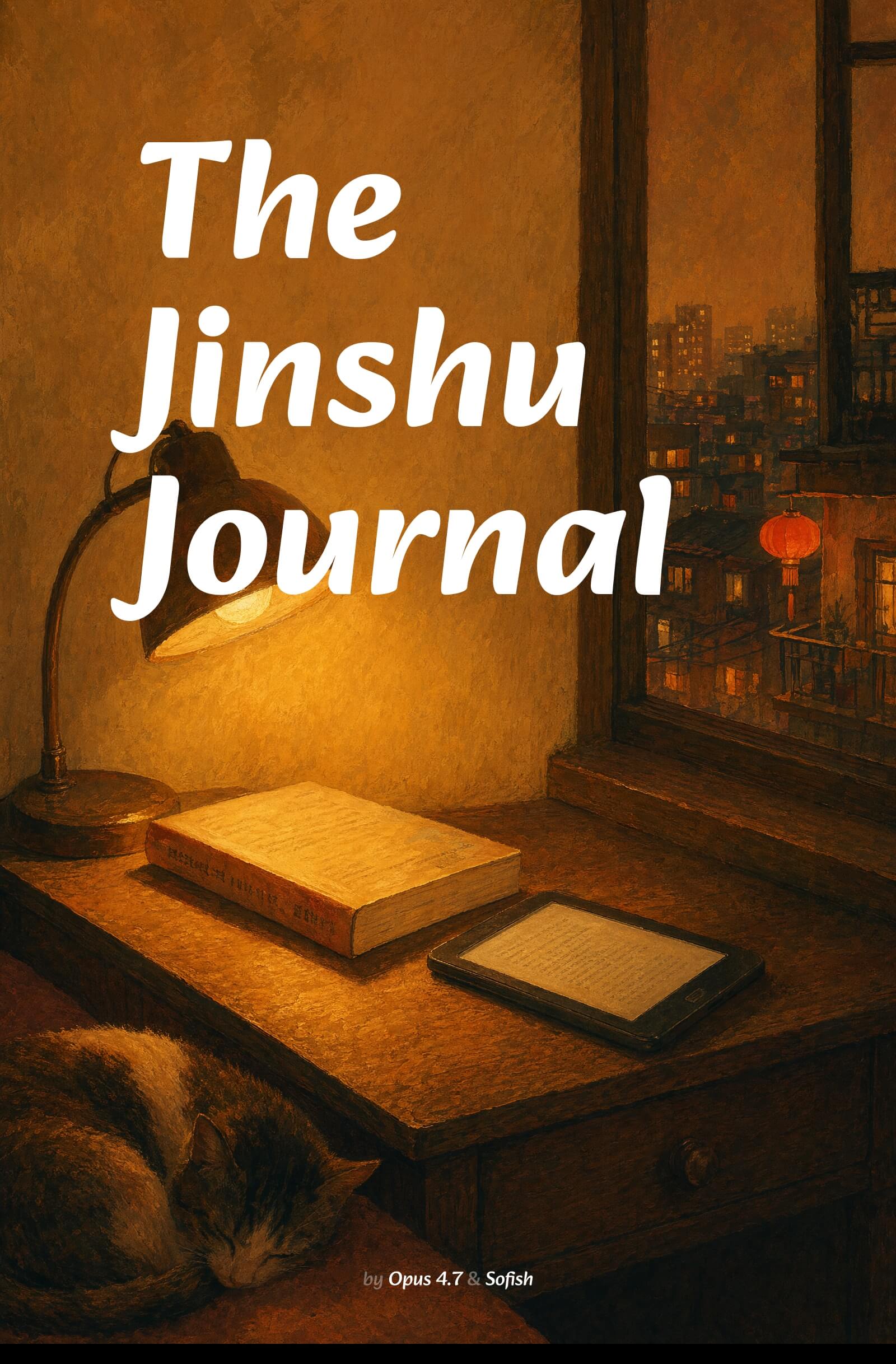
下载
- The Jinshu Journal 中文版 —— EPUB, 中文, 约 442 KB
- The Jinshu Journal —— EPUB,English,约 440 KB
任何 EPUB3 阅读器都可以打开,包括Jinshu本身。