
使用文件
從零開始使用Jinshu 的完整指南。
下載與安裝
Jinshu支援 iOS 和 Android 平臺。
iOS
- 開啟 App Store,搜尋「Jinshu」
- 點選「獲取」下載安裝
- 安裝完成後開啟 App,即可開始使用
Android
Jinshu 通過官網直接分發 —— 不在 Google Play 上架。
- 在 Android 裝置上訪問 jinshu.built4.fun/download-zh-hant
- 點選「下載 APK」,系統詢問時允許安裝來自此來源的應用
- 安裝完成後開啟 App
Jinshu也支援墨水屏 Android 裝置(如 Boox、Kindle Scribe 等),安裝方式完全相同。不需要額外的配置,首次啟動時會自動檢測裝置型別並啟用墨水屏最佳化。
匯入第一本書
首次開啟Jinshu,書架會是空的。點選右下角浮動的「+ 上傳」按鈕匯入你的第一本書。
Jinshu支援多種格式:
- EPUB — 推薦格式,完整支援生詞標註、目錄導航和字型樣式
- PDF — 文本型 PDF(掃描版暫不支援)
- Markdown —
.md檔案,自動渲染為格式化文本 - 網頁連結 — 貼上任何網址,自動抓取正文
匯入方式非常靈活:可以從「檔案」App 選擇,從 iCloud Drive 讀取,從其他 App 使用「共享到Jinshu」,或在 iOS 中直接「用其他應用開啟」。
匯入後,Jinshu會自動分析文件語言並標註生詞。第一次處理較大的 EPUB 可能需要幾秒鐘。
上傳按鈕會開啟一個統一匯入面板,EPUB、PDF、Markdown 和網頁連結都從這裡進入,首頁頂部則保留給書庫工具。
閱讀介面介紹
開啟一本書,你會進入沉浸式閱讀介面。Jinshu採用極簡設計,預設隱藏所有控制元件,讓你專注於文字。
基本手勢:
- 中心點選 — 顯示或隱藏頂部、底部工具欄
- 左右滑動 — 翻頁(支援兩側邊緣點選翻頁)
- 長按單詞 — 檢視該詞的翻譯和例句
- 選中一段文字 — 彈出操作選單(翻譯、高亮、筆記、分享)
頂部工具欄提供返回書架、書名、章節目錄、朗讀按鈕、設定入口;底部工具欄顯示本章和全書閱讀進度、書籤按鈕。
首頁頂部平鋪生詞本、摘錄、區域網傳輸和設定。摘錄是統一管理入口,可以檢視、搜尋、編輯、刪除、分享所有書裡的劃線和私人筆記,也可以跳回原文位置。
CEFR 詞彙標註
Jinshu根據 CEFR(歐洲語言共同參考框架)為每個英語單詞標註難度等級,從 A1(最簡單)到 C2(最難)。詞庫包含約 30,000 個英語單詞,覆蓋常見學術和日常用詞。
在設定 → CEFR 標註中,你可以調整:
- 我的等級 — 選擇當前英語水平,比如 B1
- 標註範圍 — 只標註高於你水平的詞,或標註所有詞
- 顯示樣式 — 注音樣式(單詞上方小字)、括號樣式(inline)、點選揭示
不同語言對應不同的等級體系:
- 英文 — CEFR(A1 → C2)
- 中文 — HSK(1 → 6)
- 日文 — JLPT(N5 → N1)
- 韓文 — TOPIK(1 → 6)
設定等級後,你已經掌握的詞不再標註。例如英文設為 B1,A1 和 A2 的詞無註解,B1 及更難的詞照常標註。HSK / JLPT / TOPIK 同理。
遇到錯誤的標註?長按該詞,在彈出選單中選擇「報錯」,我們會根據反饋持續改進詞庫。報錯資料完全匿名。
查詞與翻譯
長按任何單詞或選中一段文字,會彈出查詞面板,顯示:
- 詞典釋義 — 中英對照,包含詞性、音標、例句
- 原文翻譯 — 將選中的整段翻譯為中文
- 加入生詞本 — 一鍵標記為需要複習的生詞
- 發音 — 點選喇叭圖示收聽英式或美式發音
Jinshu內建完整的離線英漢詞典,查詞完全不需要網路連線。所有查詢資料都在裝置上處理,不會上傳到任何伺服器。
開啟 TTS 朗讀
在閱讀介面,點選頂部的「朗讀」按鈕即可開始朗讀當前段落。Jinshu會自動高亮當前正在朗讀的句子,方便你跟讀。
播放控制:
- 播放/暫停 — 點選中間按鈕
- 上一句 / 下一句 — 左右按鈕精準跳轉
- 語速 — 0.5x 到 2.0x 自由調節
- 睡眠定時 — 設定 15、30、60 分鐘後自動停止
朗讀支援後臺播放:鎖屏後繼續朗讀,可以在控制中心調整播放。
語音選擇
Jinshu提供兩種朗讀引擎,你可以在設定 → 朗讀 → 語音引擎中切換:
本地語音使用系統內建的 TTS 引擎,完全離線執行,無需網路連線。語速快,發音準確,適合日常快速瀏覽。
雲端語音(實驗性)使用神經網絡合成的高質量自然語音,需要網路連線。發音更加自然、富有情感,適合認真學習發音和聽力訓練。
首次啟用雲端語音時會顯示一次性隱私提示,告知你文本會發送到我們的伺服器進行合成。伺服器是無狀態的,不會記錄或儲存任何文本——音訊生成後立即丟棄。詳情請參閱隱私政策。
跟讀模式
跟讀模式是專為語言學習者設計的功能:
- 開啟朗讀功能
- 在朗讀面板選擇「跟讀模式」
- 朗讀會在每句話後自動暫停,等你跟讀完畢再繼續
配合語速調整(推薦 0.8x)和重複播放,非常適合練習發音、語調和節奏。
SRS 間隔重複
Jinshu使用 FSRS(Free Spaced Repetition Scheduler)演算法安排複習時間。你在閱讀中加入生詞本的每個詞,都會按照最佳的間隔重新出現在你面前——剛好在你快要忘記的時候。
複習卡片會顯示:
- 原文單詞和音標
- 中文釋義
- 你在書中遇到它的原句(上下文)
- 可選的填空測試(挖掉單詞讓你輸入)
複習完畢後,根據你的熟練度選擇:再次、困難、良好、簡單。演算法會據此調整下次出現的時間,讓你的記憶曲線保持最優。
複習入口與設定
從首頁的「生詞本」標籤進入,可以看到:
- 今日需複習 — 今天到期的卡片數量
- 全部生詞 — 按新增時間、熟練度或首字母排序
- 統計 — 每日複習數、連續複習天數、掌握度
在設定 → 生詞複習中可以調整:
- 每日新卡數量(預設 10 張)
- 每日複習上限(預設 50 張)
- 複習提醒時間
- 是否啟用填空測試
支援匯出到 Anki,包含完整的卡片格式和原句上下文,方便在其他裝置繼續複習。
墨水屏最佳化
Jinshu為墨水屏裝置做了專門最佳化,讓長時間閱讀更加舒適:
- 純黑白顯示 — 無灰度過渡,避免墨水屏殘影
- 零動畫 — 所有翻頁和切換即時完成,不會閃爍
- 大號字型 — 預設使用更大字號,清晰度優先
- 高對比 — 文字和背景對比度最大化
- 實色塊替代描邊 — 程式碼塊、引用塊等用單一灰階整塊,只需一次重新整理
- 反相浮層 — 工具提示和標註工具條以黑底白字顯示,A2 模式下也清晰
墨水屏模式
設定 → 墨水屏模式提供三檔:
- 自動(預設) — 首次啟動時檢測裝置,已知墨水屏機型自動開啟
- 開啟 — 強制開啟,即便裝置未被識別(適用於自動檢測漏識的小眾機型)
- 關閉 — 即便裝置被識別為墨水屏也強制關閉(適用於墨水屏 Android 平板映象到彩色外接屏的場景)
自動檢測覆蓋 Boox(Onyx)、Kobo、海信(Hisense)、索尼 DPT、掌閱(iReader)、漢王(Hanvon)、文石(Boyue)、BigMe、墨案(Moaan / InkPalm)、大上(Dasung)、Mobiscribe、Crema、Hyread、Tolino、Barnes & Noble Nook、小米/Mi Reader 等。任何 Android 裝置只要系統屬性宣告為墨水屏硬體,也會被自動識別。
重新整理控制(Onyx)
Onyx 系列裝置上,Jinshu使用 A2 模式實現快速翻頁,新章節首屏會自動切到 GC16(全質量)。當殘影累積時,可以通過工具欄的「重新整理」按鈕觸發整屏全波形重新整理。
外觀與字型
Jinshu提供五種內建主題,滿足不同光照環境:
- 白色 — 明亮環境,清新
- 米黃 — 護眼模式,溫暖色調
- 深灰 — 夜間閱讀,柔和
- 純黑 — OLED 螢幕省電
- 墨水屏 — 高對比純白背景
字型設定非常靈活:
- 內建字型 — Charter、Palatino、PingFang SC、Noto Serif CJK 等多款優質字型
- 自定義字型 — 上傳你自己的
.ttf、.otf或.ttc檔案(見下) - 字號 — 12–32px 無級調節
- 行距 — 1.3 到 2.5 倍可調
- 頁邊距 — 窄、中、寬三檔
所有設定立即生效,可以一邊調整一邊即時預覽效果。
上傳自定義字型
- 開啟設定 → 自定義字型
- 點選
+,從「檔案」或 iCloud Drive 選擇.ttf、.otf或.ttc檔案 - 字體會出現在「外觀 → 字型」選擇器中
- 在列表中點選任一自定義字型可將其刪除
最多可裝 5 款自定義字型。該功能需要 高階版。字型檔案僅儲存在裝置本地,不會上傳。
閱讀選項
三個開關用於調整閱讀時的細節體驗。位置在設定 → 標註:
- 點擊發音 — 點選任一已標註的單詞,即時朗讀(使用裝置本地 TTS,無需聯網)
- 翻頁振動 — 每次翻頁輕微振動,預設關閉。需要觸覺反饋時可開啟
- 閱讀時螢幕常亮 — 閱讀期間禁止自動鎖屏,預設開啟。如果你閱讀時間斷續較多,可關閉以節省電量
裝置間同步
Jinshu提供兩條同步通道,各有側重,可同時使用。
新增另一臺裝置(iOS → Android / 墨水屏)
已在 iOS 上付費訂閱,想把 Premium 同步到另一臺裝置(尤其是 Sign in with Apple 網頁無法正常顯示的墨水屏閱讀器)?可以通過配對碼跳過 OAuth 流程。
- 在已付費的 iPhone 上開啟 設定 → 新增另一臺裝置 —— 會生成一個
XXXX-XXXX形式的短碼。 - 在 Android / 墨水屏裝置上開啟付費頁面,點選 有配對碼?,輸入此碼即可。
每個配對碼 15 分鐘內有效,僅限使用一次。若稍後需要配對另一臺裝置,請在 iPhone 上重新生成一個。
iCloud(僅 iOS)
在設定 → iCloud 同步中開啟。書籍資訊、閱讀位置、書籤、高亮、筆記、生詞本、SRS 卡片、閱讀會話都會在登入同一 Apple ID 的所有 iOS 裝置間同步。EPUB 檔案本身不同步——檔案較大且 CloudKit 資產配額與「照片」共享。要傳輸具體的書籍檔案,請使用下方的區域網同步。
區域網傳輸(iOS + Android)
點選首頁頂部的「雙向箭頭」圖示。兩臺裝置需在同一 WiFi 網路下。
- 在兩臺裝置上分別開啟「區域網同步」——每臺裝置會在隨機埠啟動一個小型 HTTP 服務
- 在任一臺裝置上輸入對方埠號,點「配對」——另一端會自動反向連線
- 雙方都能看到對方的書籍列表(含封面縮圖)及每本書的狀態(新書 / 僅後設資料 / 已匯入)
- 點「立即同步」——本地拉取對方資料後,會觸發對方拉取本地資料,一鍵即可雙向同步
- 點「合併全部」可批次下載所有缺失的 EPUB 檔案,也可以單本下載
衝突解決策略:高亮、書籤、生詞本、筆記按時間戳「最新優先」;書籍閱讀位置按「進度更深者優先」,確保已讀得多的一端不會被回退。
iOS 首次掃描裝置時會請求「本地網路」許可權,這是 Apple 對任何 Bonjour / 區域網探測的強制要求。Jinshu僅用它解析埠號,不會向網路外發送任何資料。
本書
Jinshu 這款 App 是在五十七個日夜裡寫出來的。小說《The Jinshu Journal》是 Claude 與 Sofish 共同把那五十七日的真實 commit 與文件改寫成的一則短篇:一個深夜的讀者、一本倒扣在床頭櫃上的第四十七頁,以及一塊六英寸的灰色螢幕,慢慢學會把他停下的地方接住。
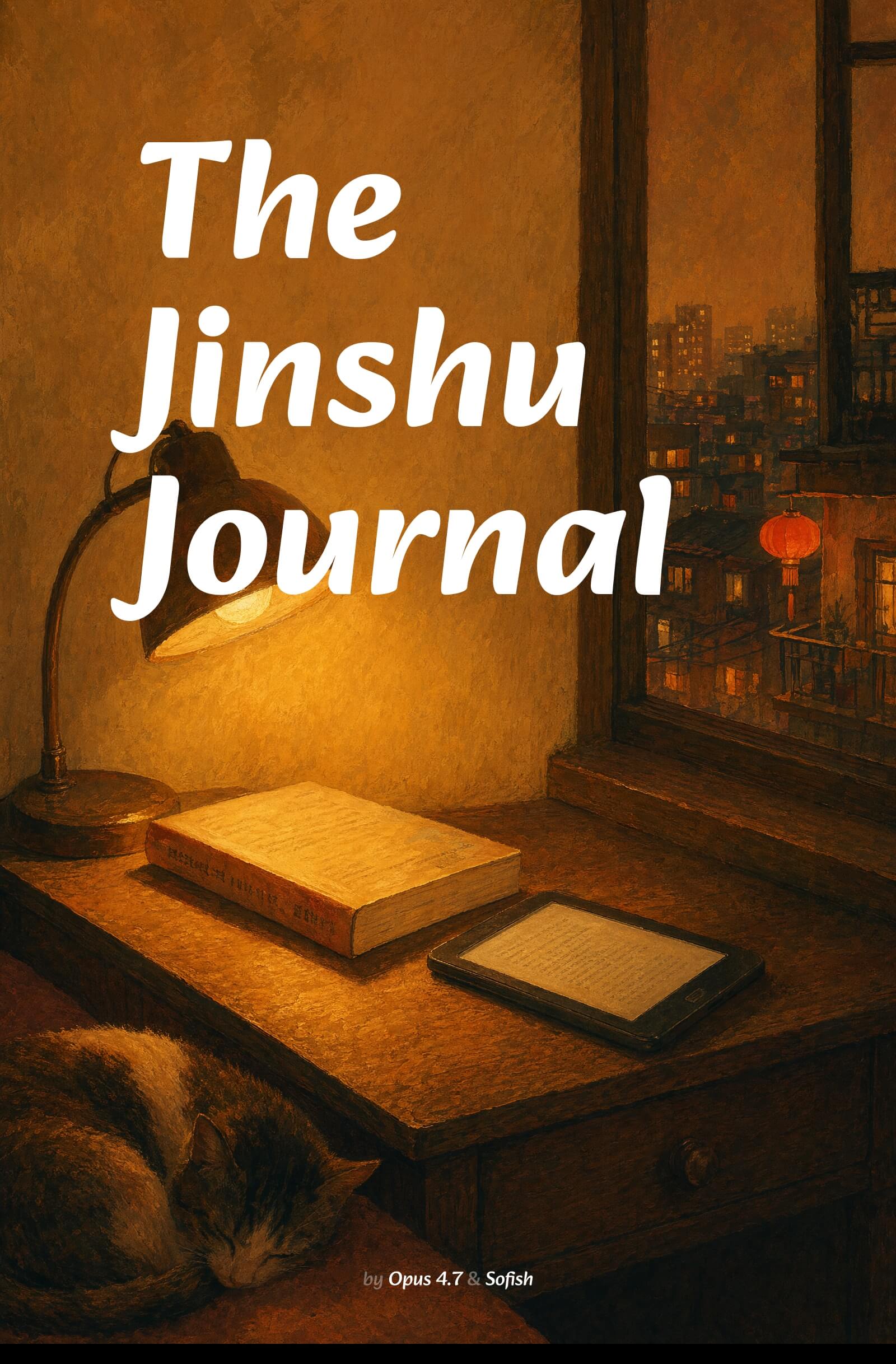
下載
- The Jinshu Journal 中文版 —— EPUB, 中文, 約 442 KB
- The Jinshu Journal —— EPUB,English,約 440 KB
任何 EPUB3 閱讀器都可以開啟,包括Jinshu本身。